
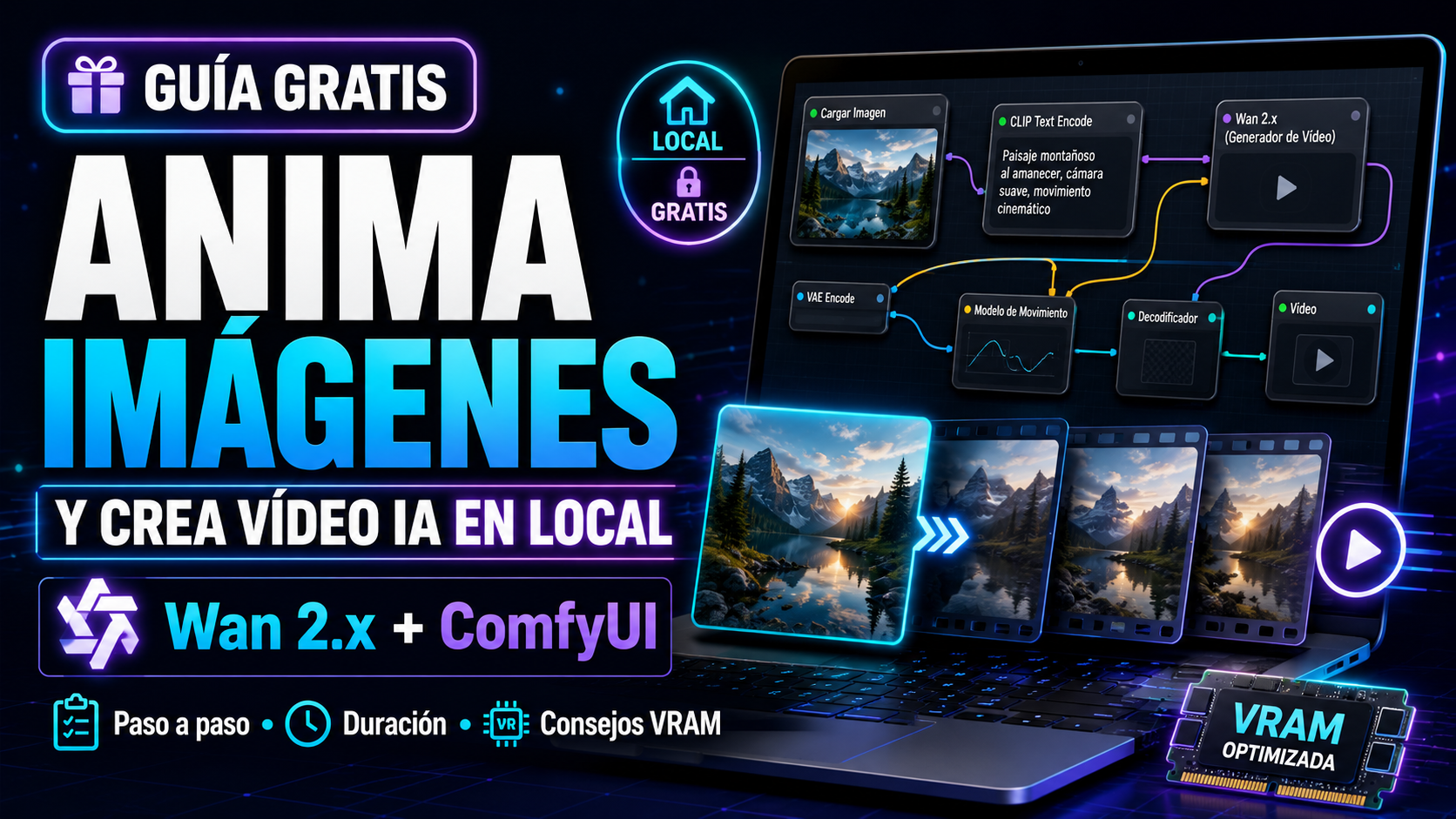
De imagen a vídeo con Wan 2.x en ComfyUI (local y gratis)
Anima imágenes y genera vídeo con IA en local y gratis usando Wan 2.x en ComfyUI. Flujo paso a paso, ajustes de duración y consejos para tu VRAM.
Generar vídeo con IA ya no es exclusivo de herramientas de pago carísimas. Con modelos open source como Wan 2.x puedes animar una imagen y crear clips de vídeo en tu propio ordenador, gratis y sin límites de uso. Te contamos cómo en ComfyUI.
¿Nuevo en ComfyUI? Empieza por la guía completa de ComfyUI.
Qué es Wan y por qué importa
Wan es una familia de modelos de generación de vídeo open source. Su gran ventaja frente a las plataformas comerciales es doble: corre en local (tus datos no salen de tu equipo) y, una vez descargado, no pagas por cada generación. Para creadores que producen mucho contenido, eso cambia las cuentas por completo.
Junto a Wan, otros modelos abiertos como LTX-Video o HunyuanVideo también se ejecutan en ComfyUI, pero Wan 2.x se ha ganado fama por su calidad y equilibrio.
Lo que necesitas
- ComfyUI instalado y actualizado.
- El modelo Wan 2.x descargado (con ComfyUI Manager es cuestión de un par de clics).
- Una GPU con al menos 8 GB de VRAM. Más VRAM = clips más largos y mejor resolución.
- Una imagen de partida (para image to video) o solo un prompt (para text to video).
El flujo paso a paso
Paso 1 · Carga un workflow de Wan
No empieces de cero: descarga una plantilla de image-to-video de Wan desde Civitai o el registro oficial de ComfyUI y arrástrala al lienzo. Tendrás todos los nodos colocados.
Paso 2 · Sube tu imagen de partida
En image to video, tu imagen es el primer fotograma. La IA generará el movimiento a partir de ella. Elige una imagen nítida y con un sujeto claro para mejores resultados.
Paso 3 · Describe el movimiento
En el prompt, no describas solo la escena, sino el movimiento que quieres: "la cámara se acerca lentamente", "el pelo se mueve con el viento", "las olas rompen en la orilla". Aquí está el arte de la generación de vídeo.
Paso 4 · Ajusta duración y fotogramas
Configura el número de fotogramas y los FPS. Ten en cuenta: más fotogramas = más VRAM y más tiempo. Empieza con clips cortos (2-3 segundos) para probar y ve subiendo.
Paso 5 · Genera y exporta
Lanza la generación (los primeros clips tardan más mientras se cargan los modelos). El resultado se guarda como vídeo o secuencia de imágenes, listo para montar en tu editor.
Consejos para que no te explote la VRAM
- Empieza pequeño: resolución y duración bajas para validar el resultado antes de tirar de potencia.
- Usa versiones optimizadas (fp8) de los modelos si tu GPU va justa.
- Cierra otras apps que consuman memoria gráfica mientras generas.
Para qué te sirve
Animaciones para redes, intros de producto, fondos en movimiento, transformar tu catálogo de fotos en clips para Reels o TikTok... La generación de vídeo local abre un mundo de contenido dinámico sin coste por pieza. Y si lo combinas con automatización, puedes producir a escala: te lo contamos en nuestra serie sobre crear contenido para redes con IA.
¿Quieres incorporar vídeo generado con IA a tu estrategia de contenido? En MAGUITECH formamos a tu equipo y diseñamos el flujo que mejor encaje con tu marca. Cuéntanos tu caso.
¿Te ha resultado útil este artículo?
Hablar con MAGUITECH