
Inpainting con Flux Fill en ComfyUI: edita imágenes como un pro
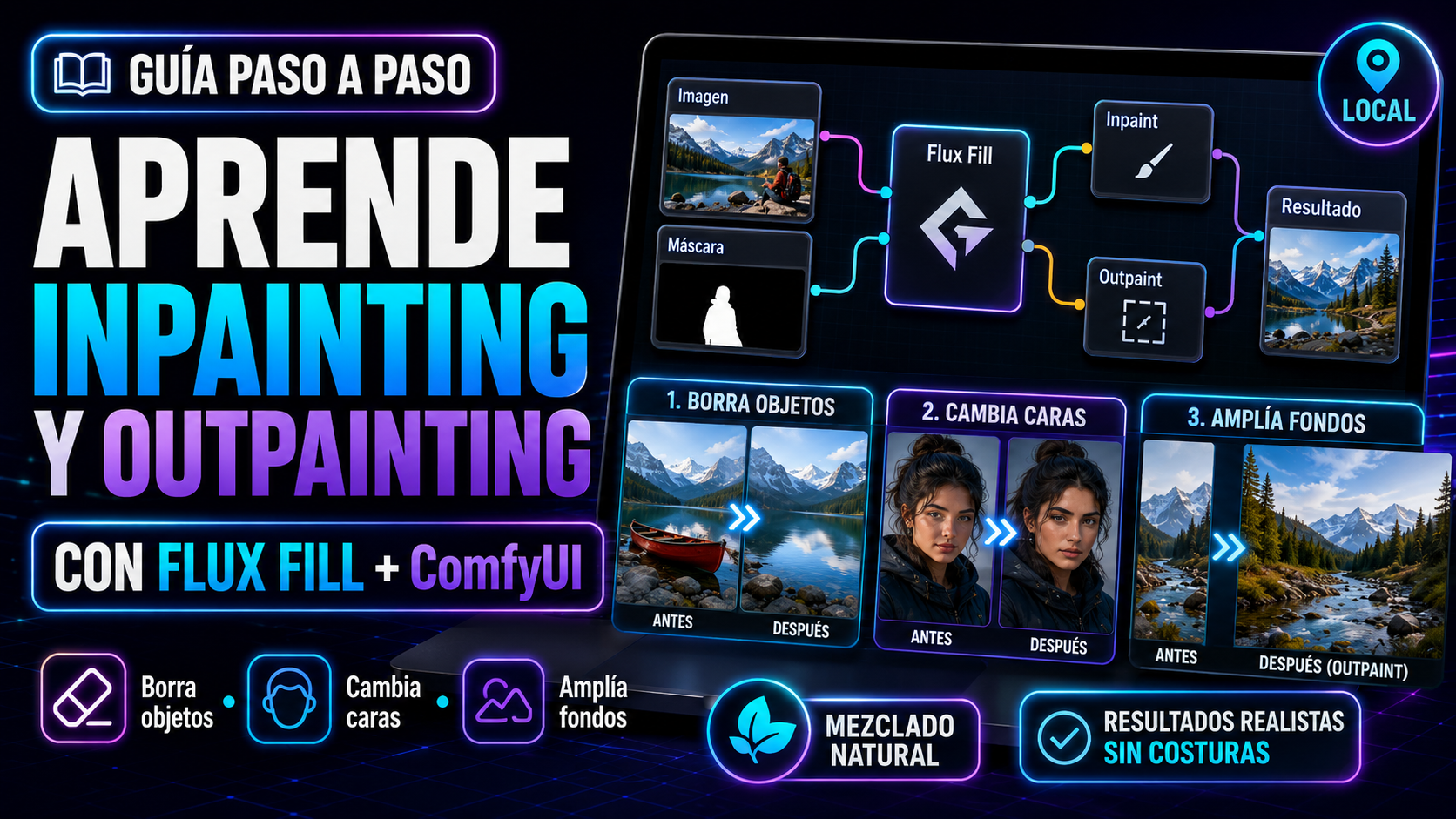
Aprende inpainting y outpainting con Flux Fill en ComfyUI: borra objetos, cambia caras y amplía fondos con un mezclado natural. Guía paso a paso.
¿Alguna vez has querido quitar un objeto de una foto, cambiar una cara o ampliar el fondo sin que se note? Eso es inpainting, y con Flux Fill en ComfyUI los resultados rozan lo mágico. Te enseñamos cómo hacerlo paso a paso.
Si todavía no manejas ComfyUI, empieza por nuestra guía completa de ComfyUI desde cero.
Qué es el inpainting (y el outpainting)
- Inpainting: regeneras una zona concreta de una imagen. Útil para borrar objetos, arreglar manos, cambiar ropa o sustituir un rostro.
- Outpainting: amplías la imagen más allá de sus bordes, "inventando" lo que habría alrededor de forma coherente.
Flux Fill es el modelo especializado que ha cambiado las reglas: rellena y amplía con un mezclado tan natural que cuesta ver la costura.
Lo que necesitas
- ComfyUI instalado (con ComfyUI Manager para descargar nodos y modelos fácil).
- El modelo Flux Fill descargado en tu carpeta de modelos.
- Una imagen para editar.
El flujo paso a paso
Paso 1 · Carga la imagen y crea la máscara
Carga tu imagen en el nodo correspondiente y usa el editor de máscara (clic derecho → Open in MaskEditor) para pintar la zona que quieres cambiar. Esa máscara le dice a la IA: "regenera solo aquí, deja el resto intacto".
Paso 2 · Conecta Flux Fill
Monta el workflow de inpainting con Flux Fill (encontrarás plantillas listas en Civitai o el registro oficial). Los nodos clave: carga del modelo Flux Fill, tu imagen, la máscara y el prompt que describe lo que quieres en esa zona.
Paso 3 · Escribe un buen prompt
Describe solo lo que debe aparecer en la zona enmascarada. Si borras una farola de un cielo, tu prompt puede ser simplemente "cielo azul despejado". Cuanto más coherente con el resto de la imagen, mejor se integrará.
Paso 4 · Ajusta el denoise
El parámetro de denoise controla cuánto cambia la zona:
- Valor alto (cerca de 1): reinventa por completo el área.
- Valor más bajo: respeta más lo que había, ideal para retoques sutiles.
Experimenta: es el ajuste que más impacto tiene en el resultado.
Paso 5 · Genera y refina
Lanza la generación. Si la costura se nota, baja un poco el denoise o ajusta la máscara dejando un margen suave en los bordes. En dos o tres intentos sueles dar con el resultado perfecto.
Trucos para resultados profesionales
- Máscaras con bordes suaves: evita seleccionar justo al filo del objeto; deja un pequeño margen para que el mezclado sea natural.
- Trabaja por partes: para ediciones grandes, varios inpaintings pequeños suelen quedar mejor que uno enorme.
- Mantén la resolución: genera a la misma resolución de la imagen original para que todo encaje.
Para qué te sirve en tu negocio
El inpainting no es solo un juguete: sirve para retocar fotos de producto, limpiar imágenes de marketing, crear variaciones de un mismo visual o adaptar creatividades sin repetir una sesión de fotos. Un ahorro enorme de tiempo y dinero.
¿Quieres aprovechar la IA generativa para el contenido visual de tu marca? En MAGUITECH formamos a tu equipo y te ayudamos a integrarla en tu flujo de trabajo. Cuéntanos tu caso.
¿Te ha resultado útil este artículo?
Hablar con MAGUITECH